

メンバーの管理
メンバーの管理画面を表示
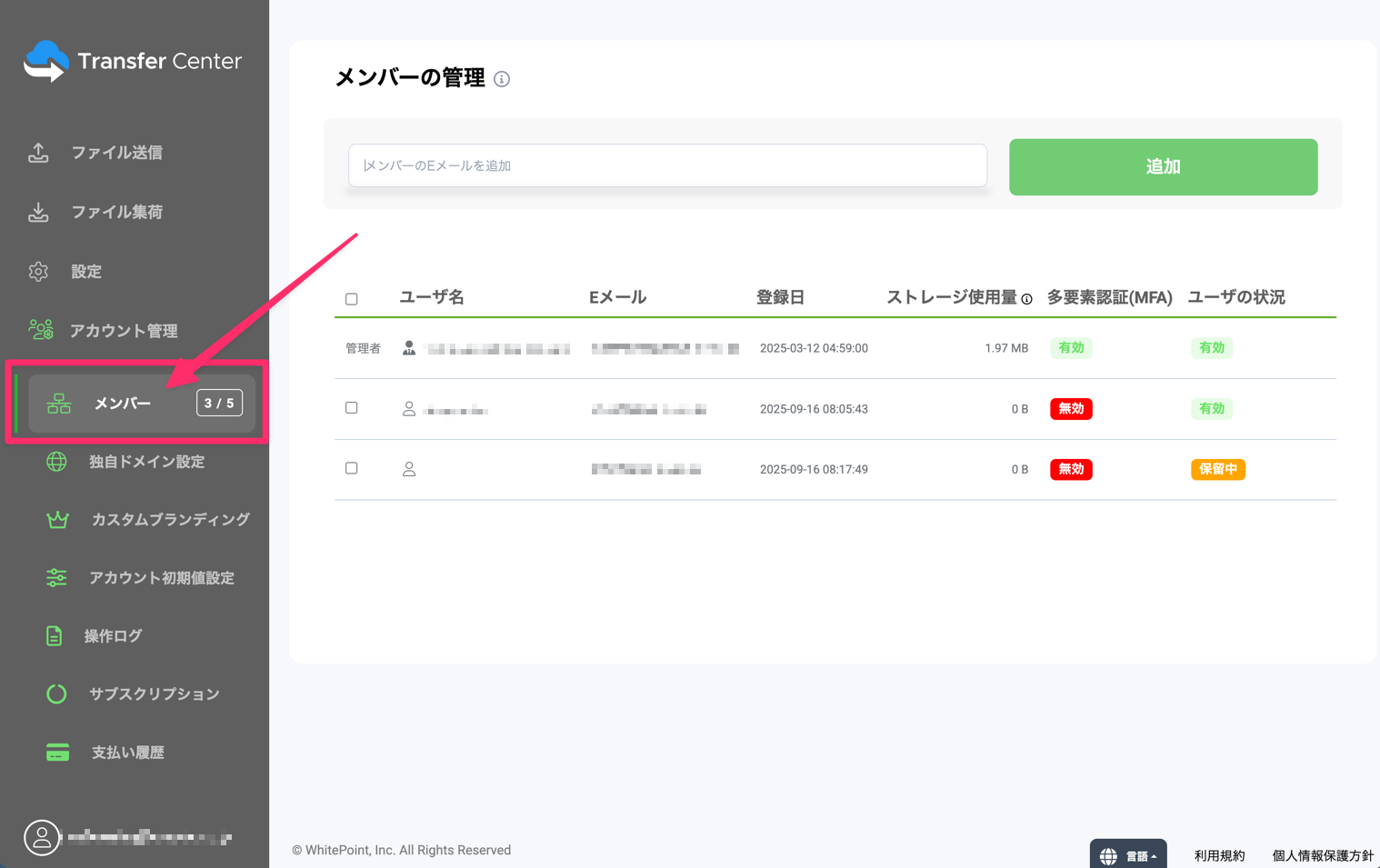
左メニューの「アカウント管理」-「メンバー」をクリックすることで画面右側にメンバーの管理画面が表示されます。
※ 左メニュー「メンバー」の横に表示される数字は、「登録済みメンバー数
/ 登録可能数」となります。
メンバーの追加
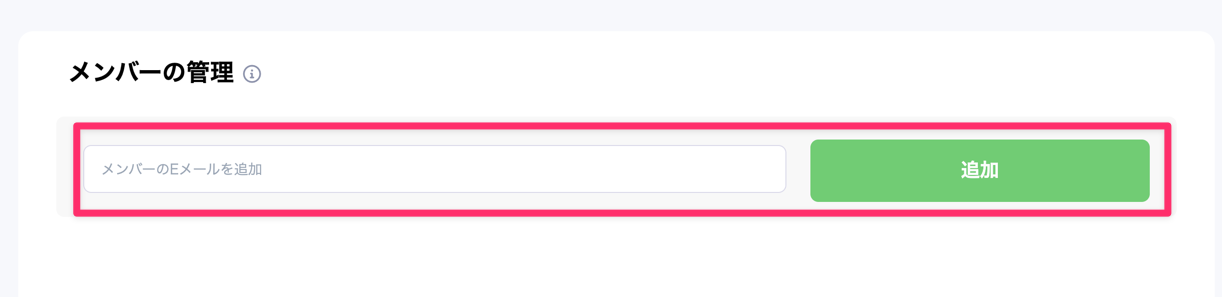
追加したいメンバーのメールアドレスを入力し、「追加」ボタンをクリックします。
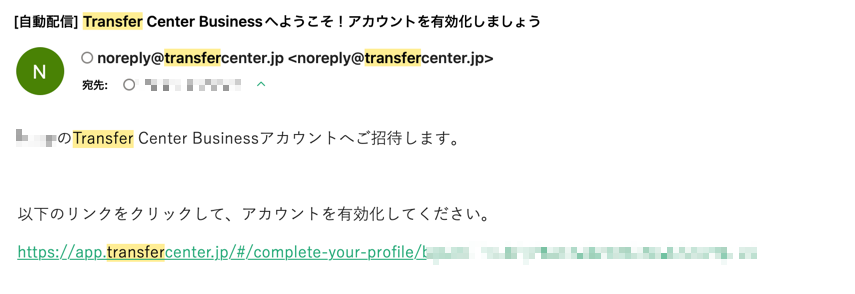
追加したメールアドレス宛に、上記の様なメールが届きますので、リンクをクリックしてアカウントを有効化します。
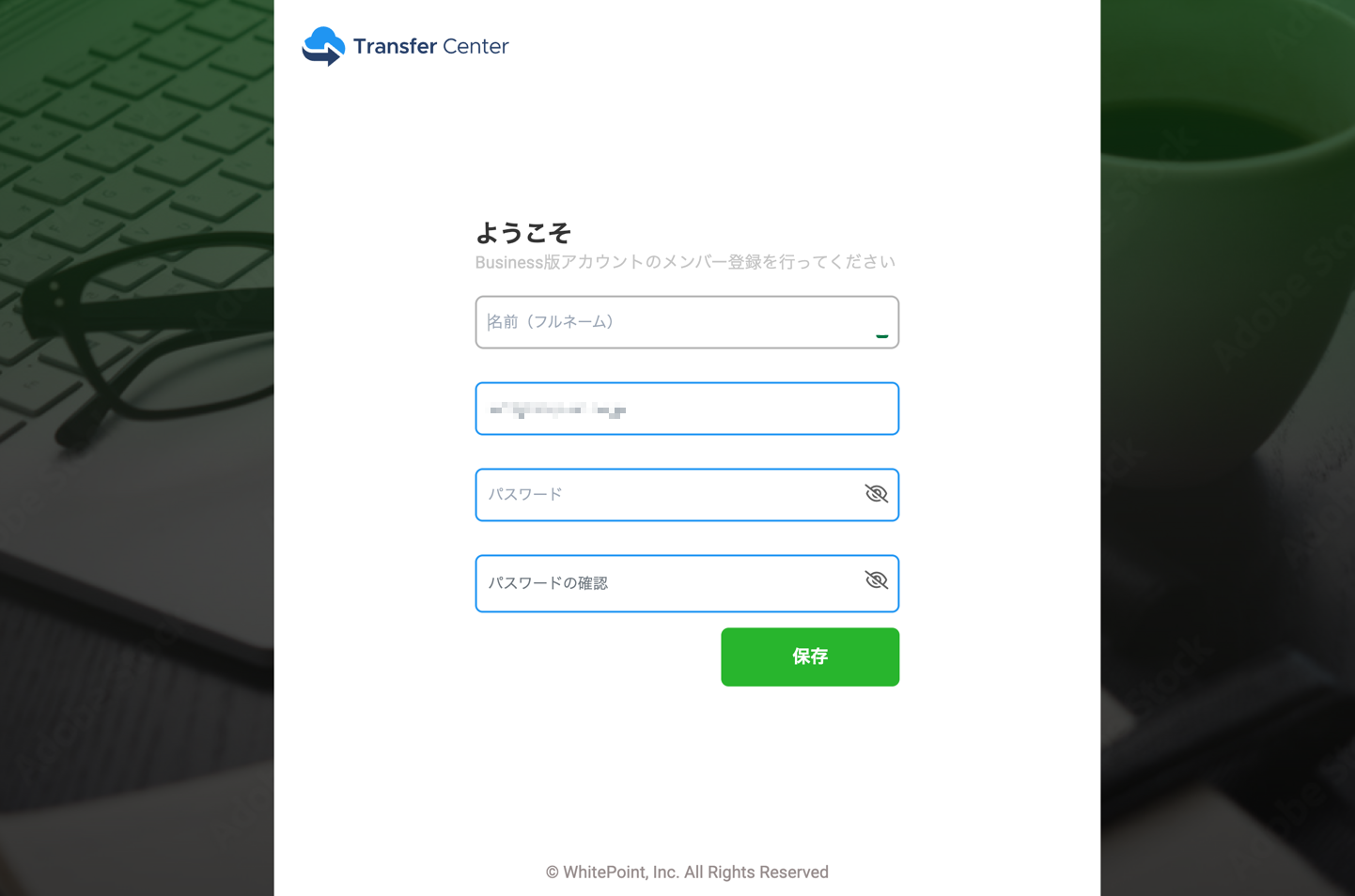
名前、ログイン用パスワードを入力し、「保存」ボタンをクリックすることでメンバー登録が完了されます。
正常にメンバーが登録されると、「メンバーの管理」画面の「ユーザの状況」が有効に変わります。
多要素認証設定
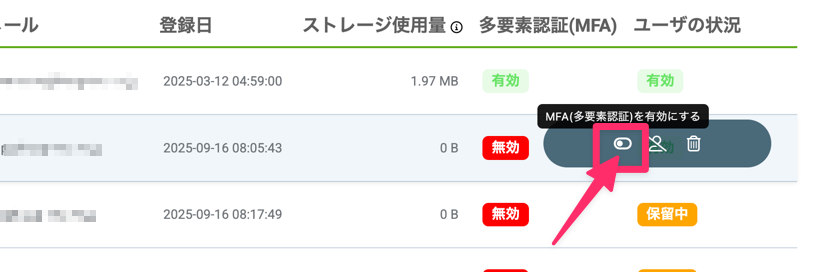
設定対象のユーザ名にマウスをあてると各種アイコンが表示されます。トグルボタンをクリックすることで多要素認証の有効化/無効化が可能になります。
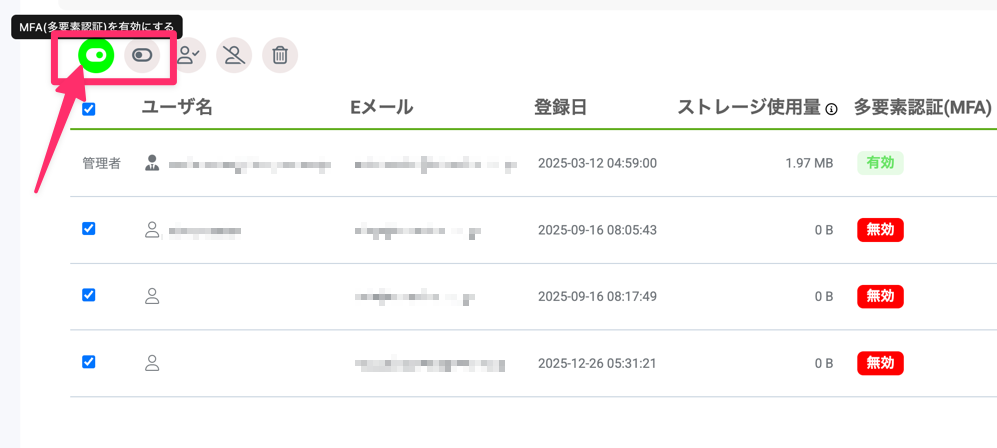
複数メンバーに一括で多要素認証設定を行う場合は、該当ユーザー名のチェックボックスにチェックを入れることで、上部にアイコンが表示され、一括で多要素認証の有効化/無効化が可能になります。
ユーザーの無効化・削除
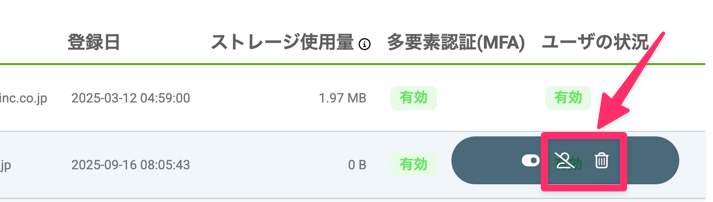
設定対象のユーザ名にマウスをあてると各種アイコンが表示されますので、「ユーザーを無効にする」もしくは「削除」アイコンをクリックします。
「ユーザーを無効にする」を選択した場合でも、登録ユーザー数としてカウントされます。