

ファイル集荷機能
ファイル集荷機能は、取引先などからTransfer
Centerを利用してセキュアにファイルを送ってもらうための機能です。
※ 本機能は、プロフェッショナルプラン、プレミアムプランに搭載された機能です。
ファイル集荷先の設定
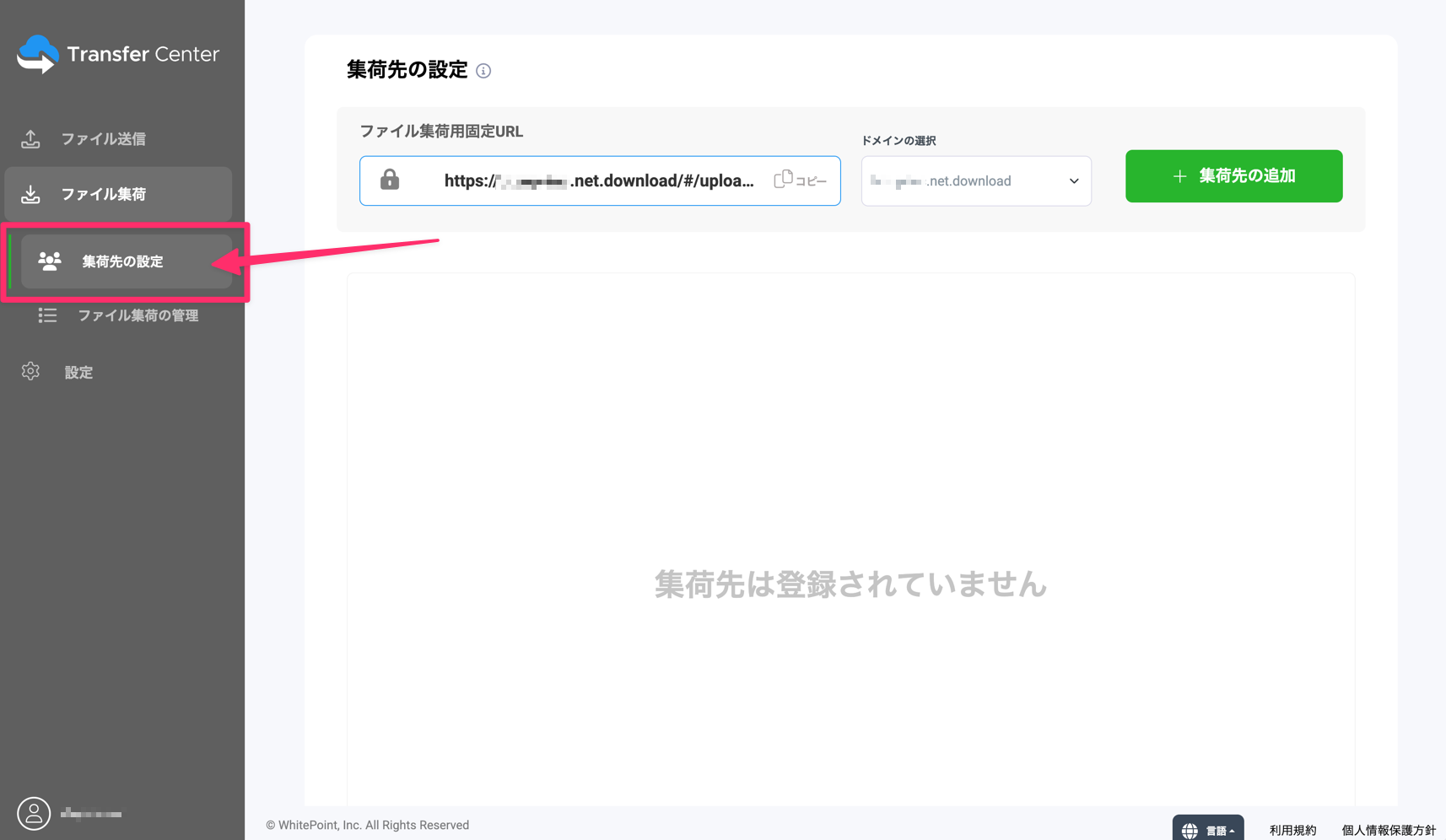
左メニューの「ファイル集荷」-「集荷先の設定」をクリックすることで画面右側に集荷先の設定画面が表示されます。
集荷先のメールアドレスを追加
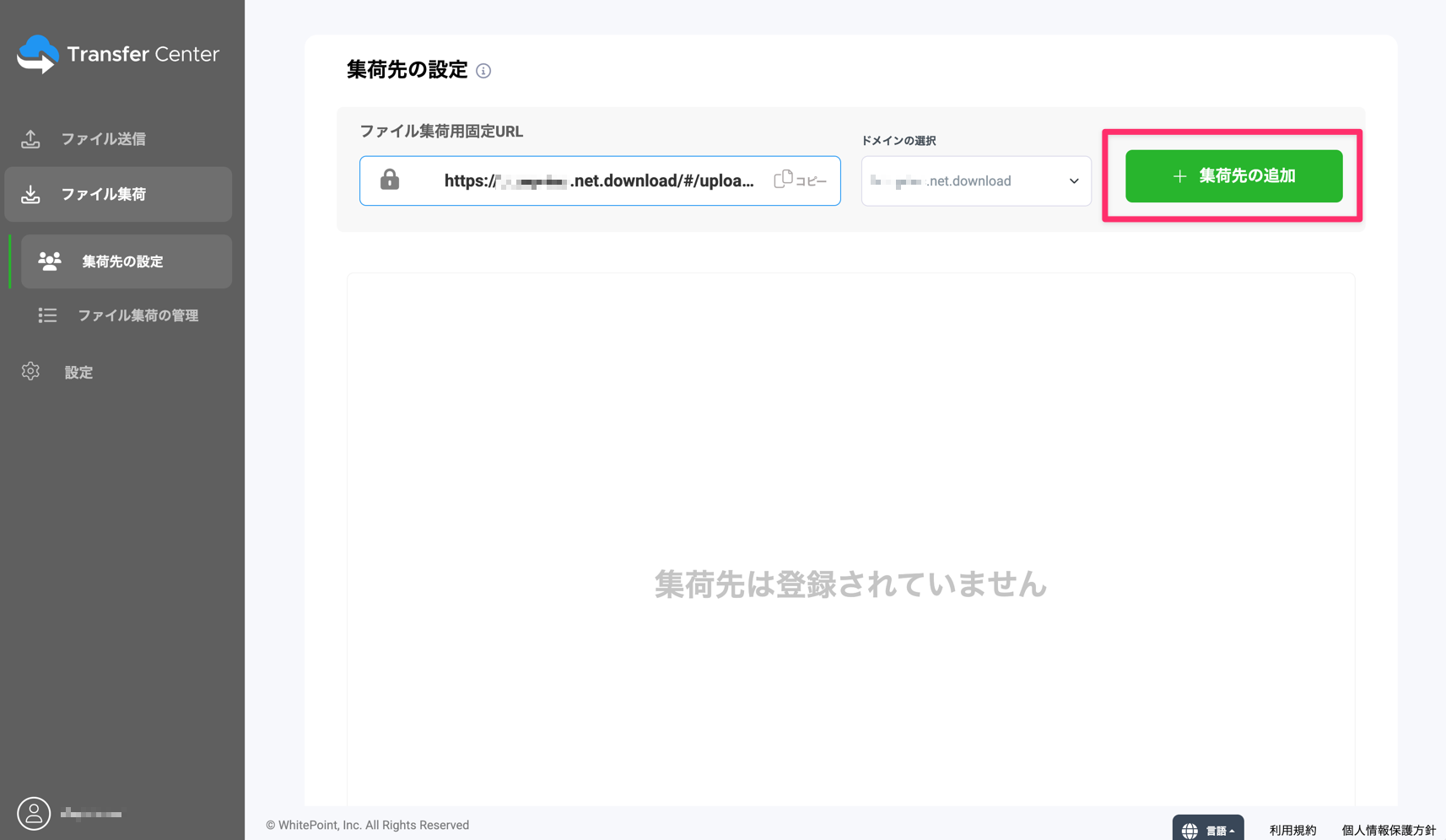
「+ 集荷先の追加」ボタンをクリックします。
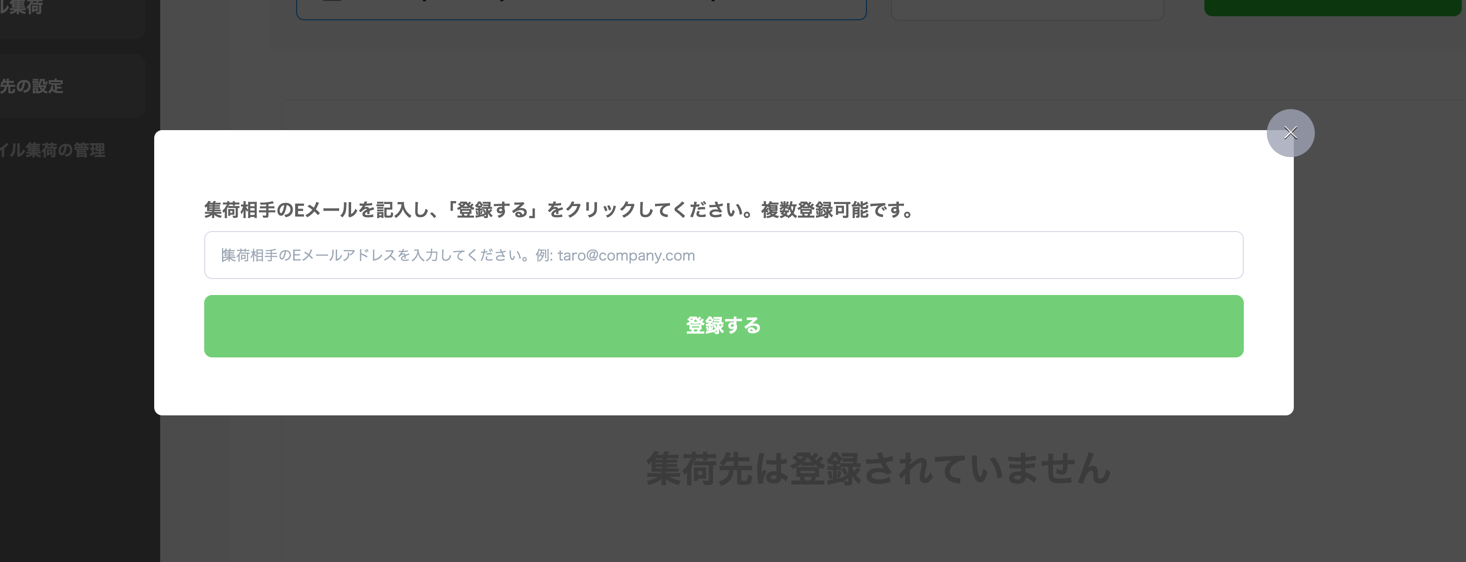
ファイルを送って欲しい相手(取引先等)のメールアドレスを入力し、「TAB」キーもしくは「ENTER」キーで確定します。
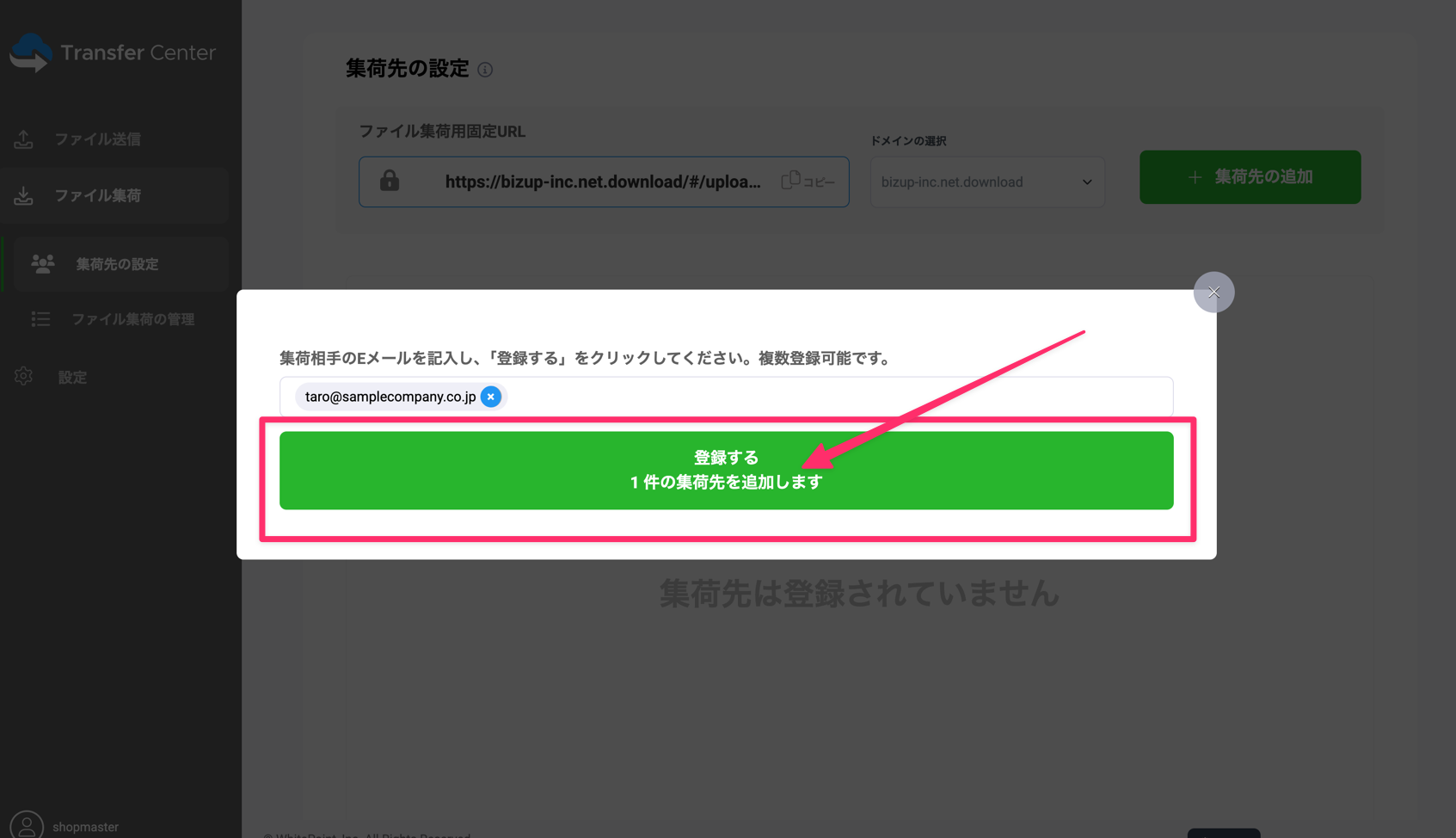
メールアドレスを確定したら、「登録する」ボタンをクリックして集荷先メールアドレスの追加が完了します。
ファイル集荷用固定URLをメールなどで送信
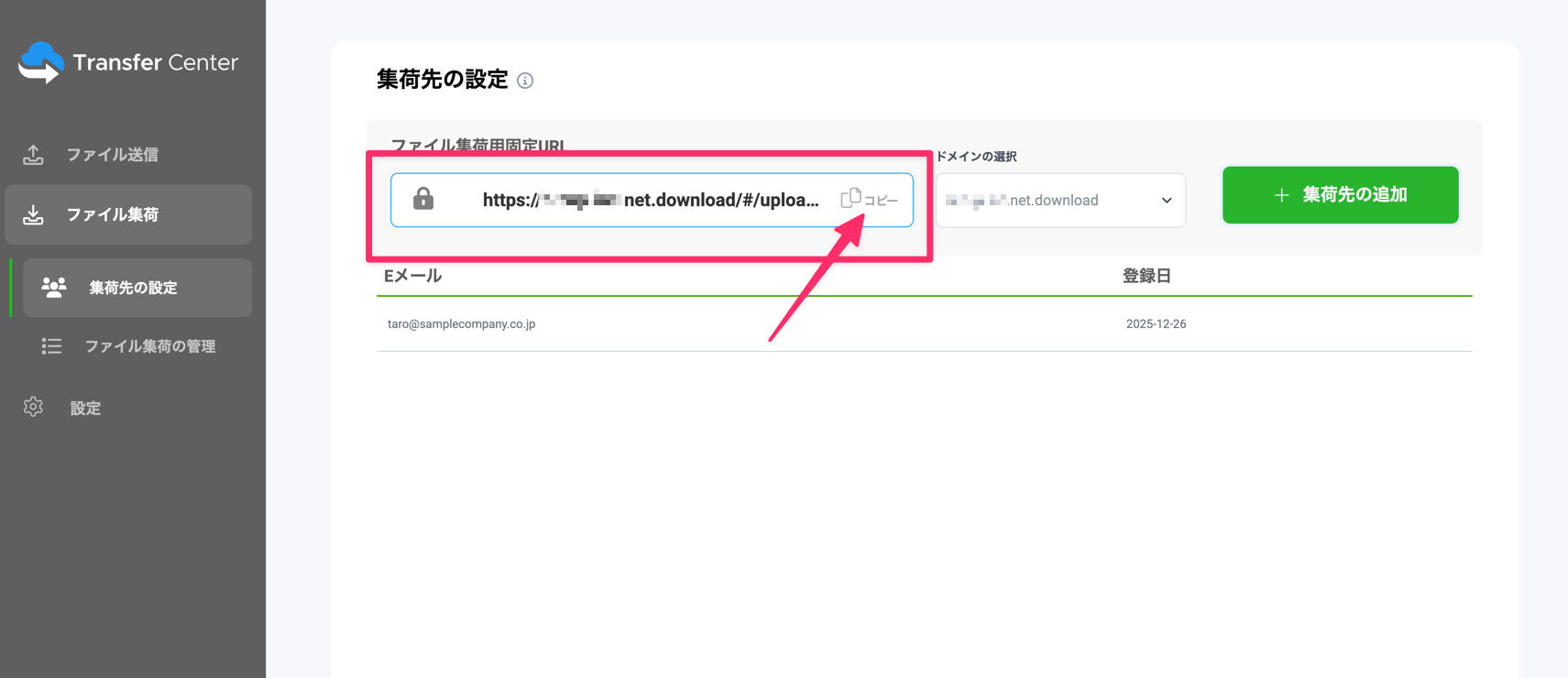
ファイル集荷用固定URLをコピーして、メールやチャットツールなどで送信をします。
ファイルのアップロード方法(集荷先の操作方法)
送信者確認(メールアドレスによる本人認証)
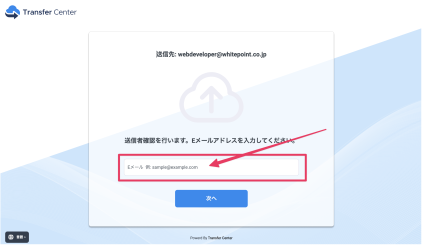
ファイル集荷用固定URLにアクセスすると上図のような画面が開きますので、メールアドレスを入力して「次へ」ボタンをクリックします。
集荷先Eメールに登録されているメールアドレスと本画面で入力したメールアドレスが一致すると、そのメールアドレスに4桁のコードが送信されます。 (本人認証時は「noreply@transfercenter.jp」から4桁のコードが送信されます)
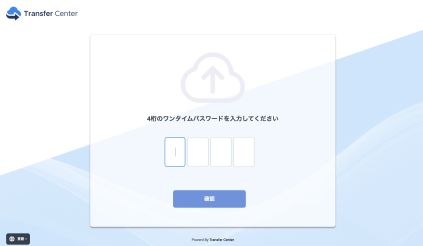
件名:「Transfer Center(メールアドレス認証)」のメール本文に記載されている4桁の数字を入力し「確認」ボタンをクリックします。
ファイルをアップロード
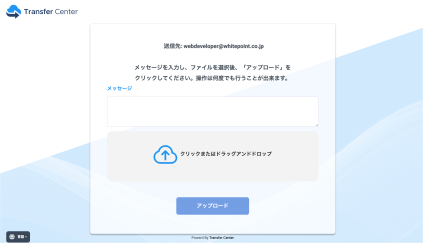
ファイルを画面上にドラッグアンドドロップします。
ファイルの選択が確定したら「アップロード」ボタンをクリックします。
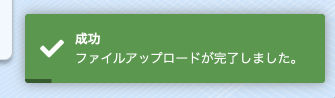
アップロードが完了すると画面右下に「ファイルアップロードが完了しました。」と表示されます。
アップロードが完了するとファイル集荷が完了します。
集荷したファイルをダウンロード
ファイル集荷の管理
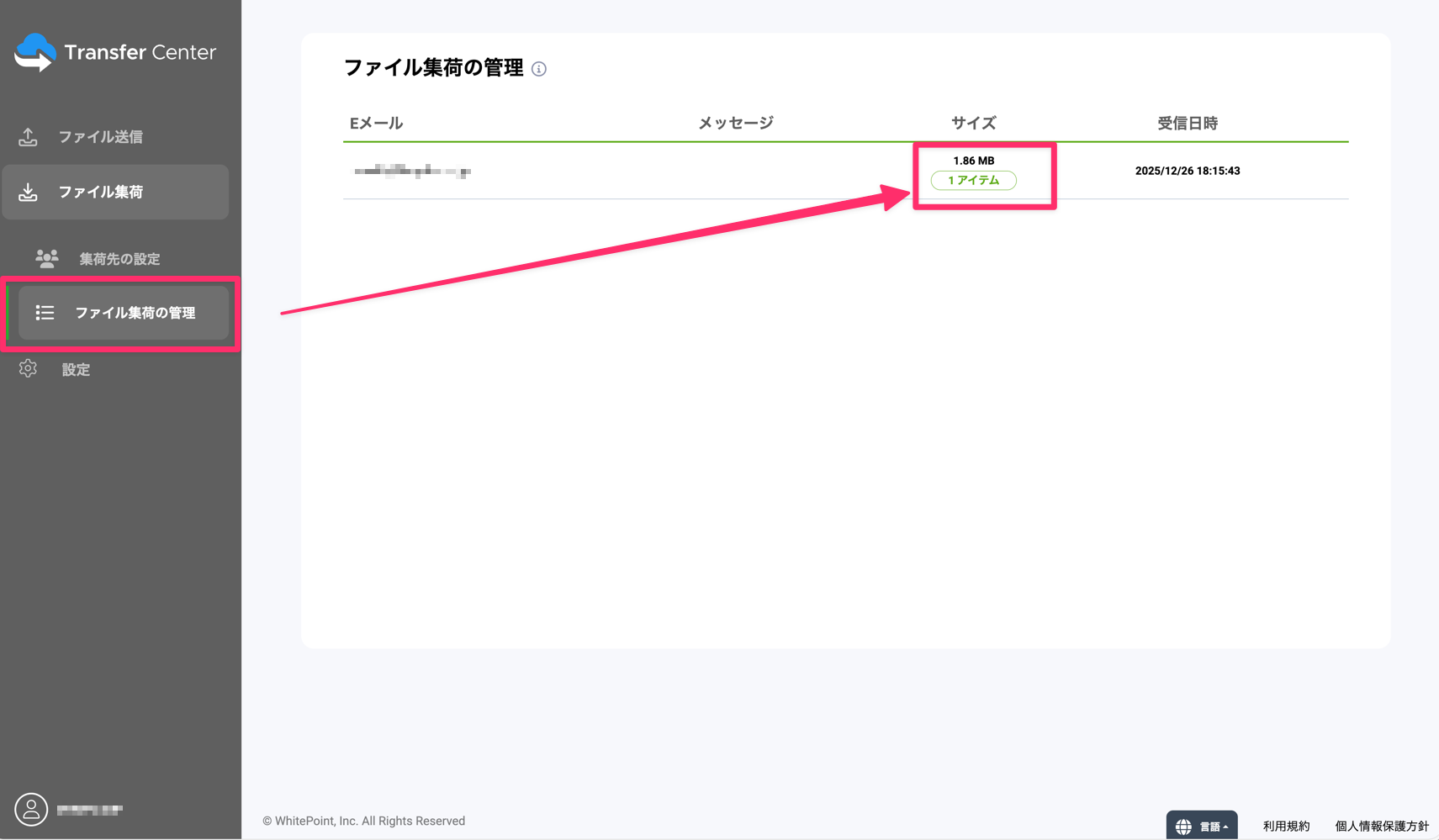
「ファイル集荷」-「ファイル集荷の管理」を選択すると、画面右側にファイル集荷の管理画面が表示されます。
相手方がアップロードしたファイルサイズ、ファイル数を確認できます。
(マウスオーバーでファイル名の確認が可能です)
クリックすると、ダウンロード画面が開きますので、ダウンロード画面から集荷したファイルをダウンロードします。
※ ファイル集荷機能は、Transfer Center Businessの各メンバーで設定する機能のため、集荷先の設定や集荷したファイルは他のメンバーに共有されません。