

ファイル送信の方法
Transfer Centerにログイン
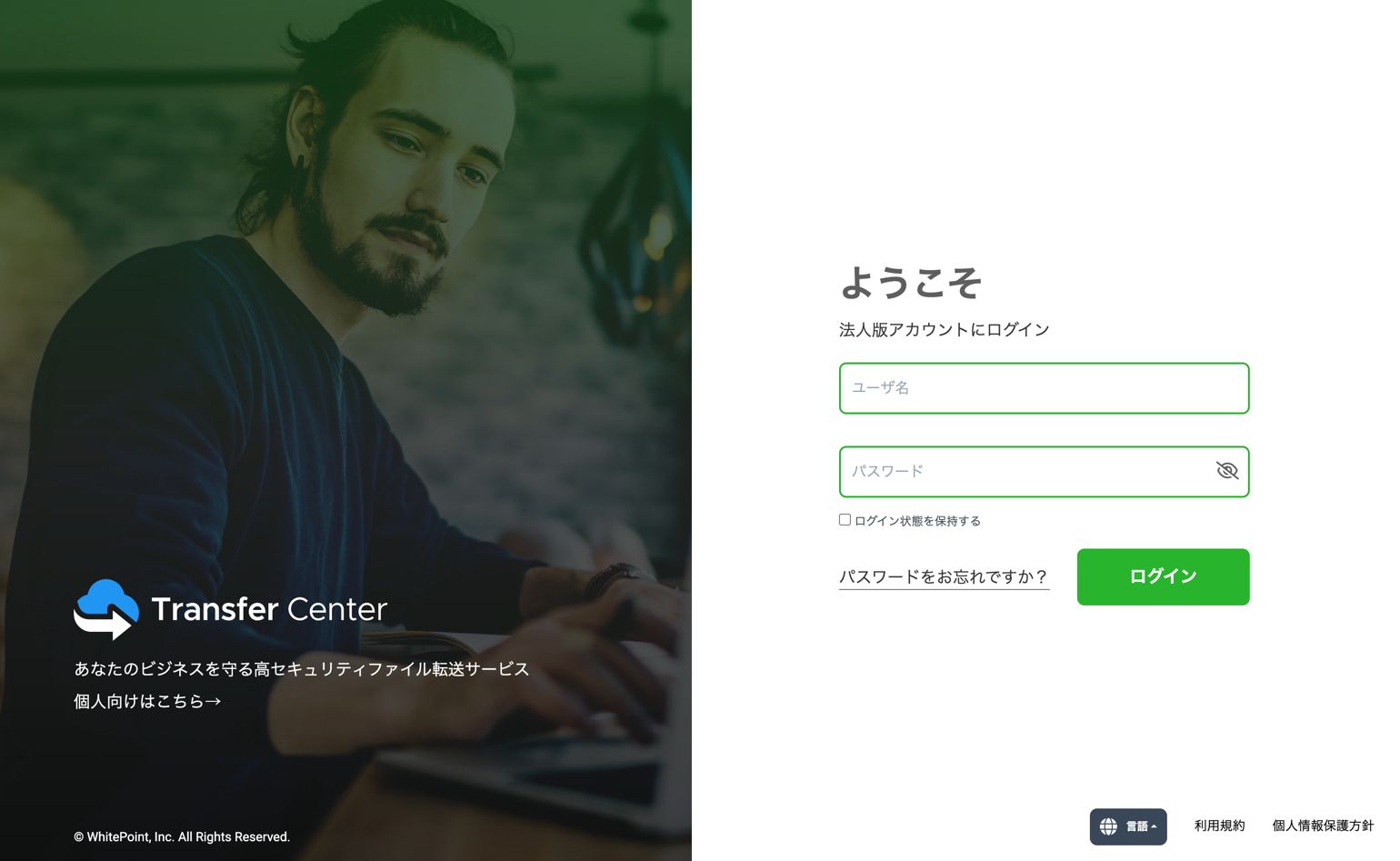
Transfer
Centerのログイン画面から、サインアップ時に登録したメールアドレスとパスワードを入力してログインをします。
ログインすると、ファイル送信の作成画面が表示されます。
送りたいファイルをドラッグアンドドロップ
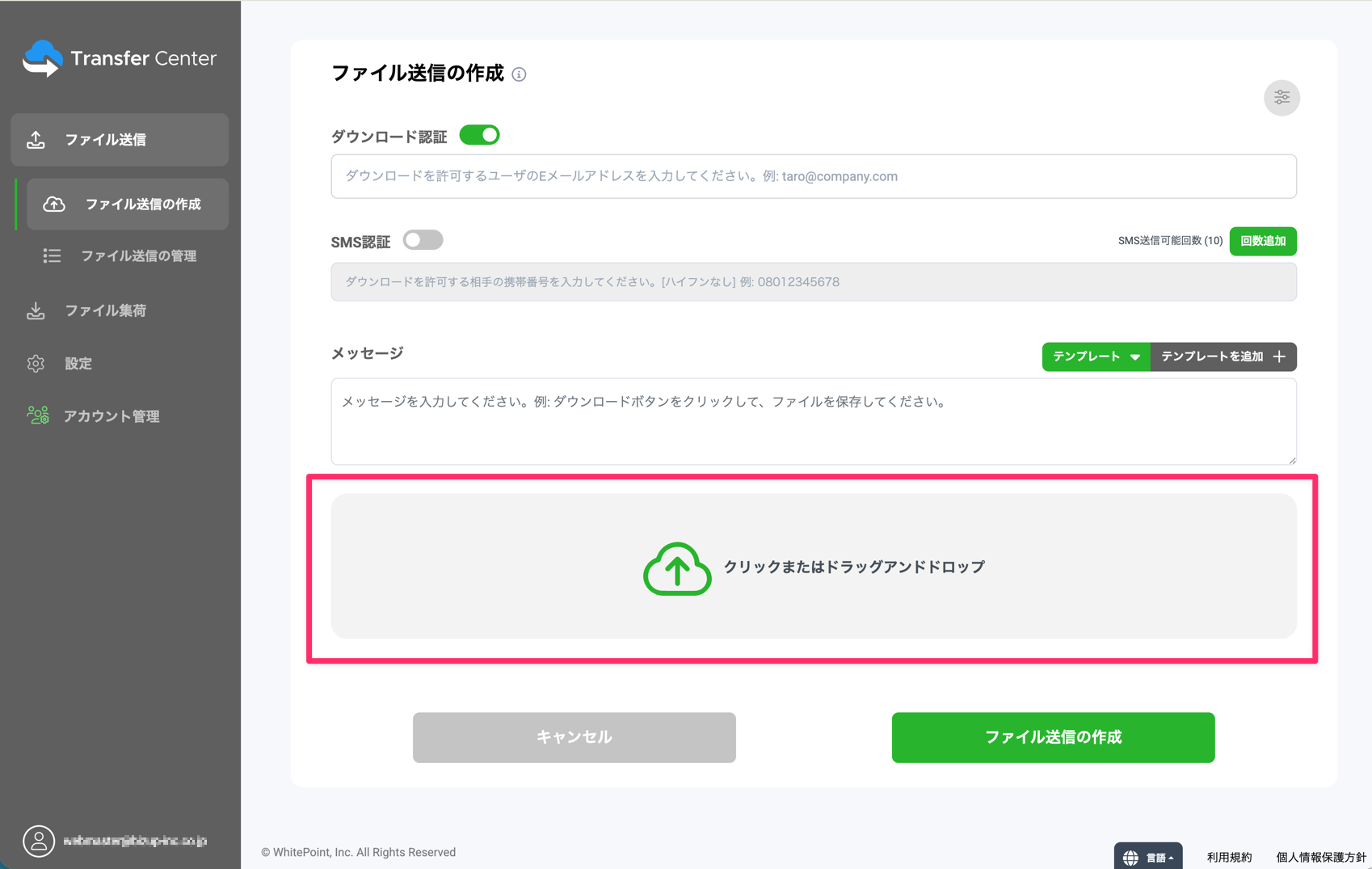
「クリックまたはドラッグアンドドロップ」のエリアをクリックして、送信したいファイルを選択するか、ファイルをドラッグアンドドロップします。
ファイル形式は問わず、あらゆるファイルを送信することが可能です。(ただし、契約容量を超えたデータを送信することはできません)
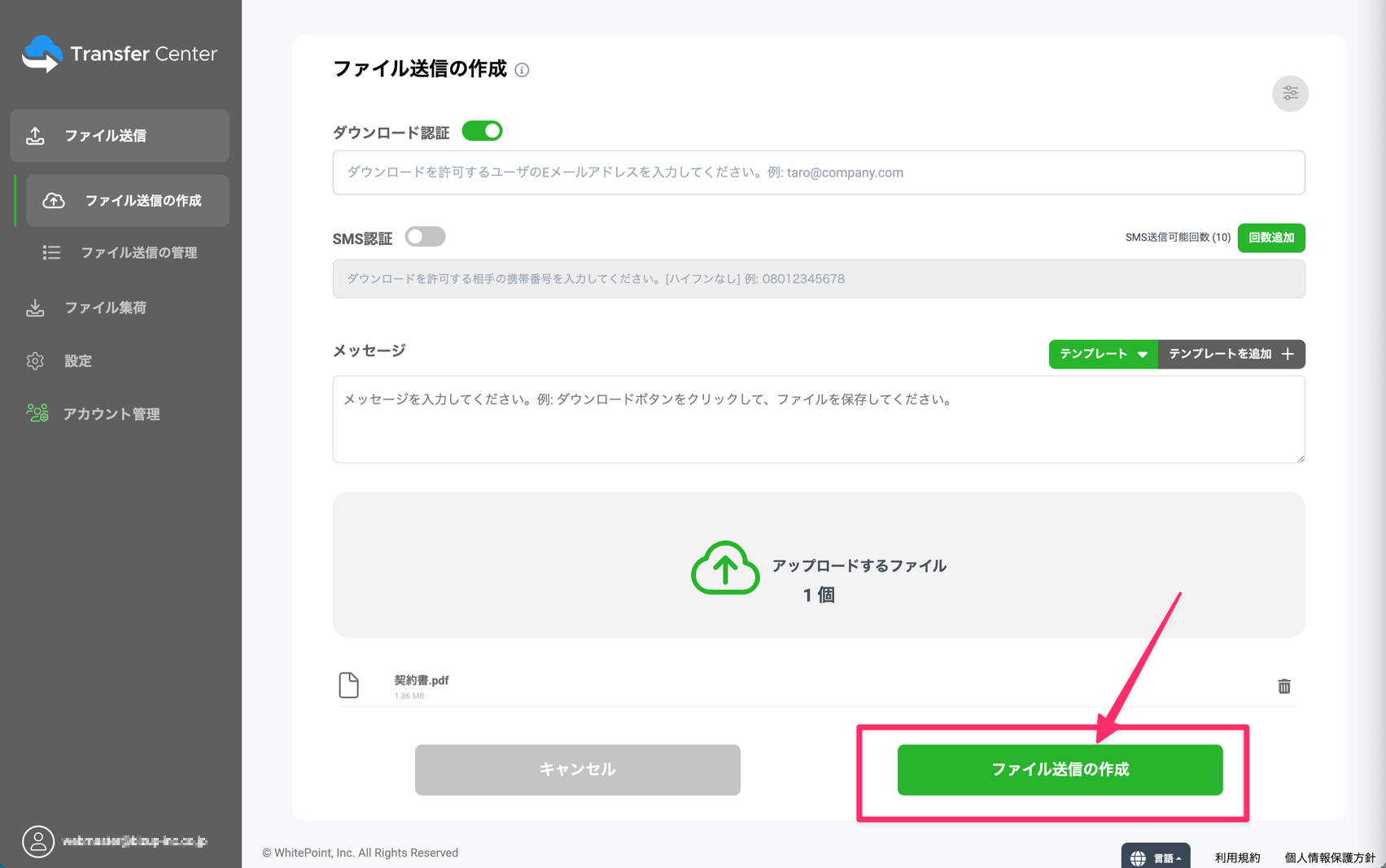
ファイルの選択が確定したら「ファイル送信の作成」ボタンをクリックします。
ダウンロード認証を有効にしている場合は、送信先のメールアドレスを入力してから「ファイル送信の作成」ボタンをクリックしてください。
右上のオプションボタンをクリックすると、下記の設定を行えます。詳しくはオプション設定をご覧ください。
生成されたURLをコピー
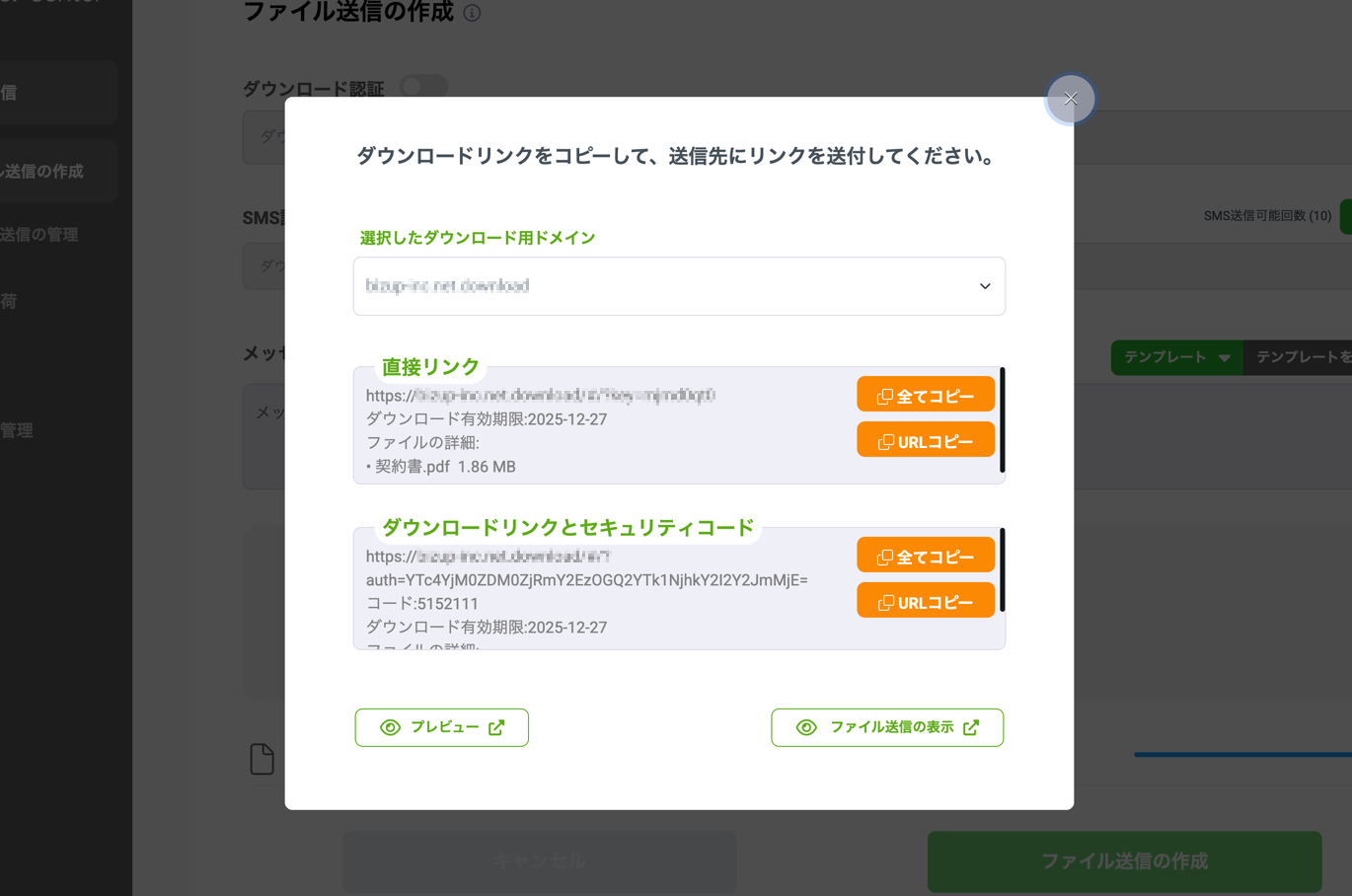
ファイル送信の準備が整うと、ダウンロードリンクが自動生成されるので、コピーボタンをクリックしてURLをコピーします。
- 直接リンク
- 直接リンクは受信側がリンクをクリックするとすぐにダウンロード画面が表示されます。
- ダウンロードリンクとセキュリティコード
- ダウンロード画面を表示するために、コードを入力する必要があります。
コピーしたURLをメールなどで送信
コピーしたURLを相手先にメールやチャットツールなどを利用して送信して完了です。