

ファイル送信の管理
ファイル送信の管理画面を表示
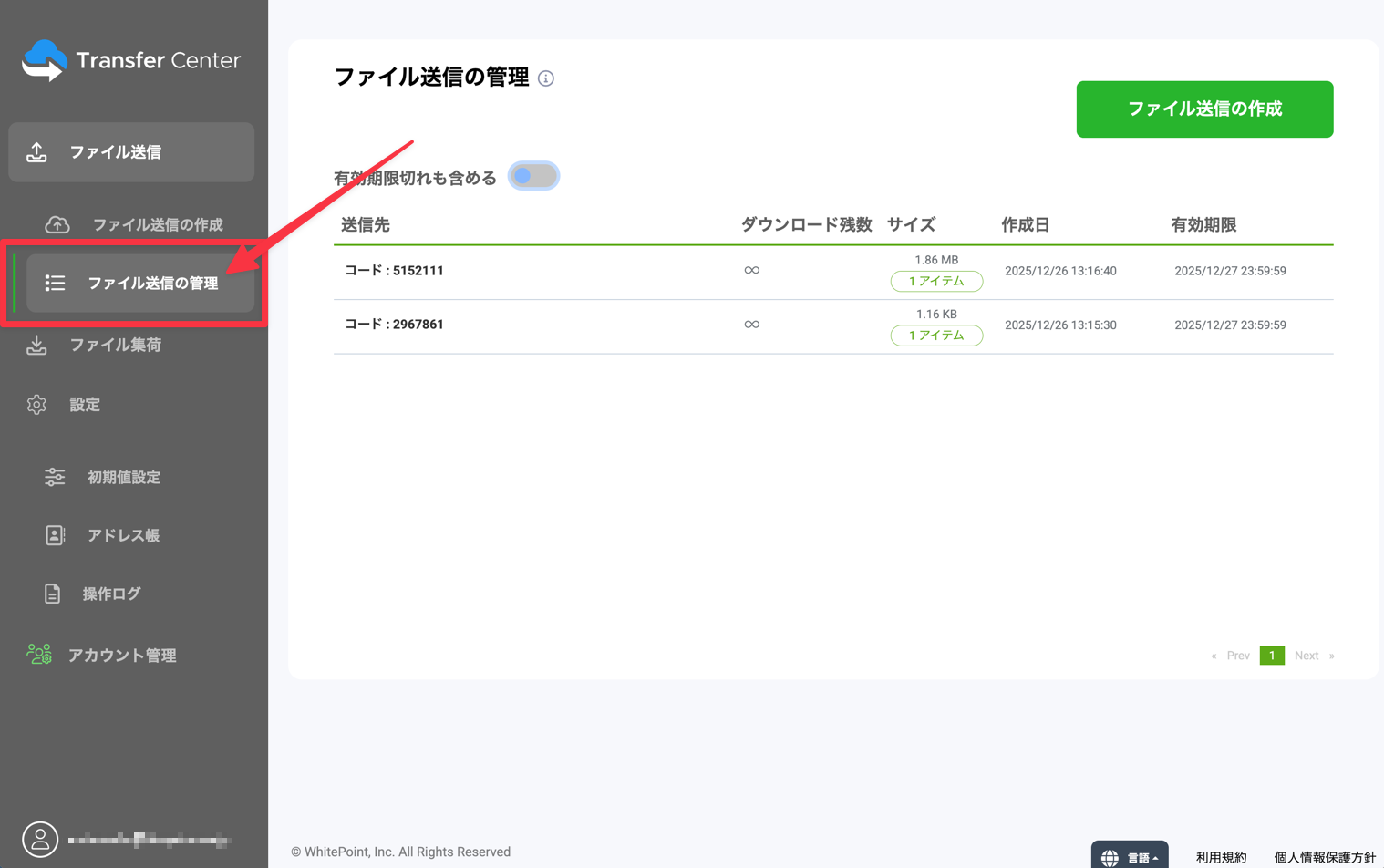
左メニューの「ファイル送信の管理」をクリックすることで画面右側にファイル送信履歴が表示されます。
送信先の項目には、「ダウンロード認証/SMS認証」を設定して送信した場合には、設定したメールアドレスもしくは携帯電話番号が表示され、ダウンロード認証を設定しなかった場合は、ダウンロード用のセキュリティコードのみが表示されます。
送信履歴の管理
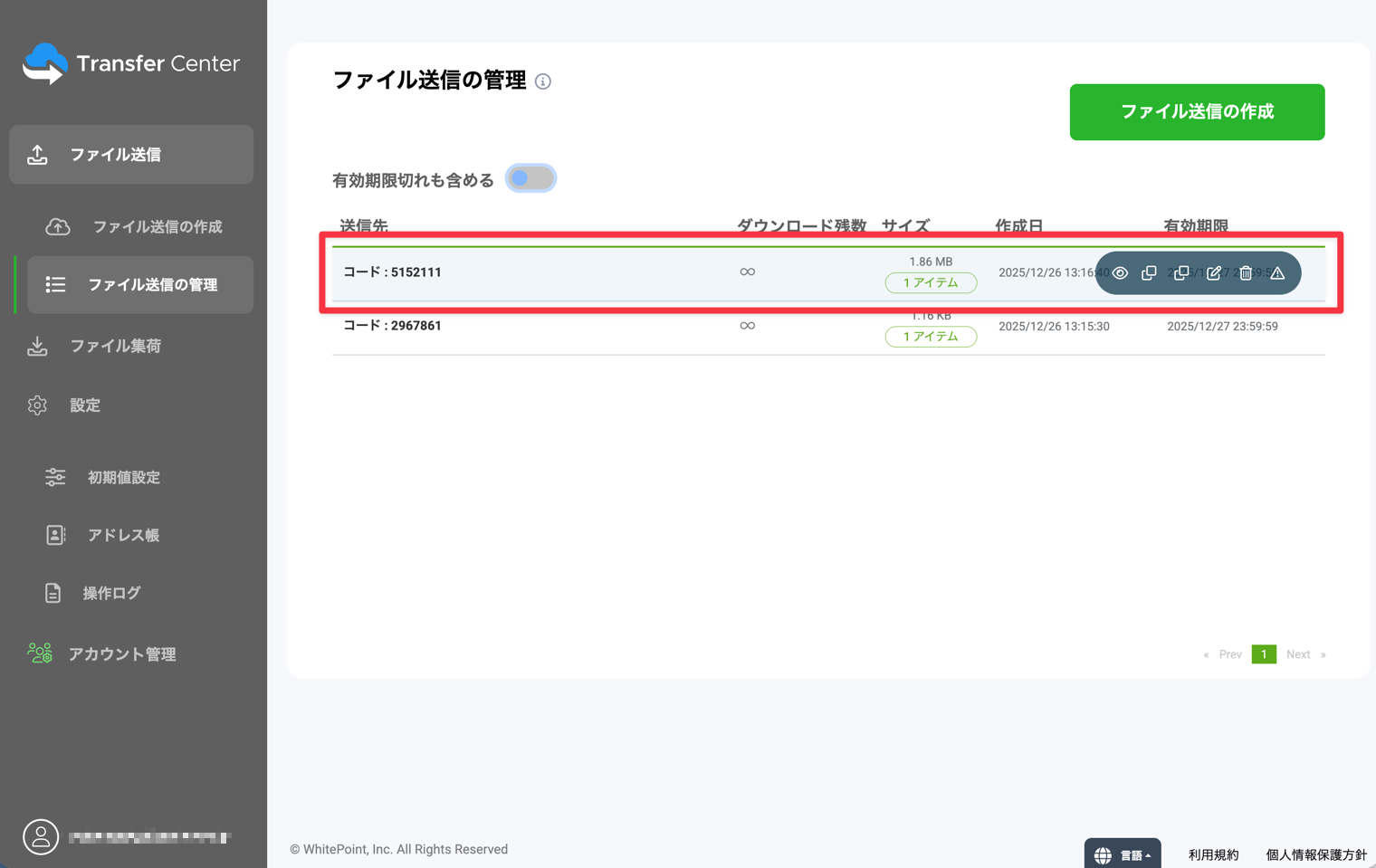
ファイル送信の管理画面上でマウスをあてると、各送信履歴に関する確認や操作を行うことが可能です。

- ① アイテム
- アイテムにマウスをあてると、送信したファイル名およびファイルサイズが表示されます。
- ② ダウンロード履歴
- ダウンロード履歴(ダウンロードファイル・メールアドレスもしくは携帯番号・ダウンロード日時・IPアドレス・場所)を確認できます。
- ③ URLコピー
- ダウンロード用URLをコピーします。
- ④ 7桁コード用URLコピー
- セキュリティコード(7桁)を使用したダウンロード用URLをコピーします。
- ⑤ 編集
- 送信したファイルに対して、ファイルの追加、メッセージやオプション設定の一部を変更することができます。(ダウンロードURLは変更されません)
- ⑥ 削除
- 送信履歴を削除します。(ファイル自体もサーバー上から削除されます)
- ⑦ 不具合レポート
- Transfer Centerの挙動に問題があった際、不具合レポートからテクニカルサポートチームへ報告することができます。